Google Analyticsの連携
January 07, 2021
1. Google AnalyticsのView IDを確認
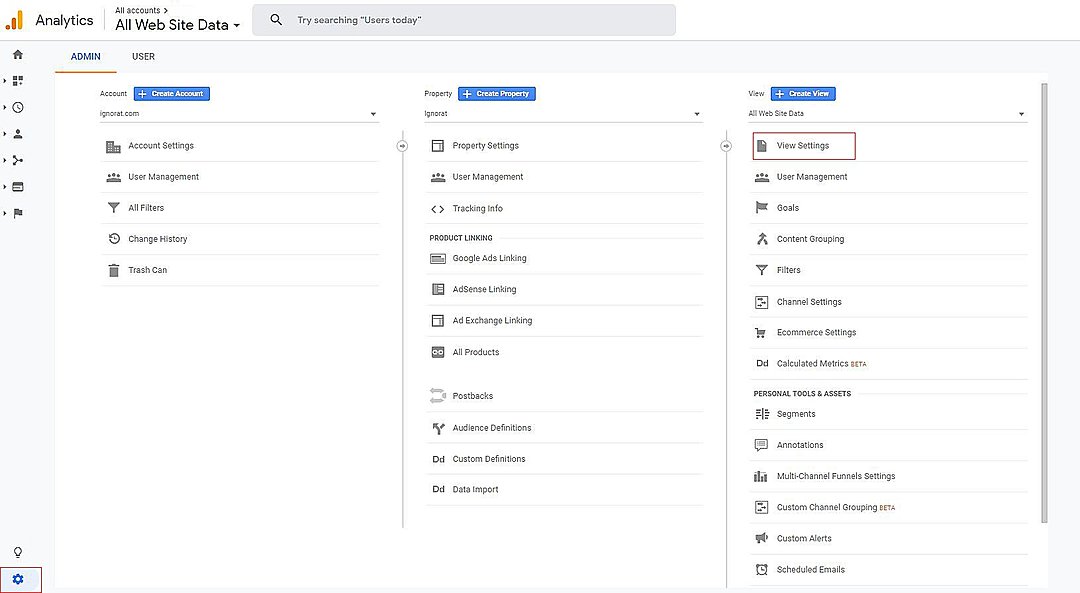
左のグローバルメニュー下部に位置するAdminボタンから設定画面を開きます。
設定画面の右側にあるView Settingsを開きます。
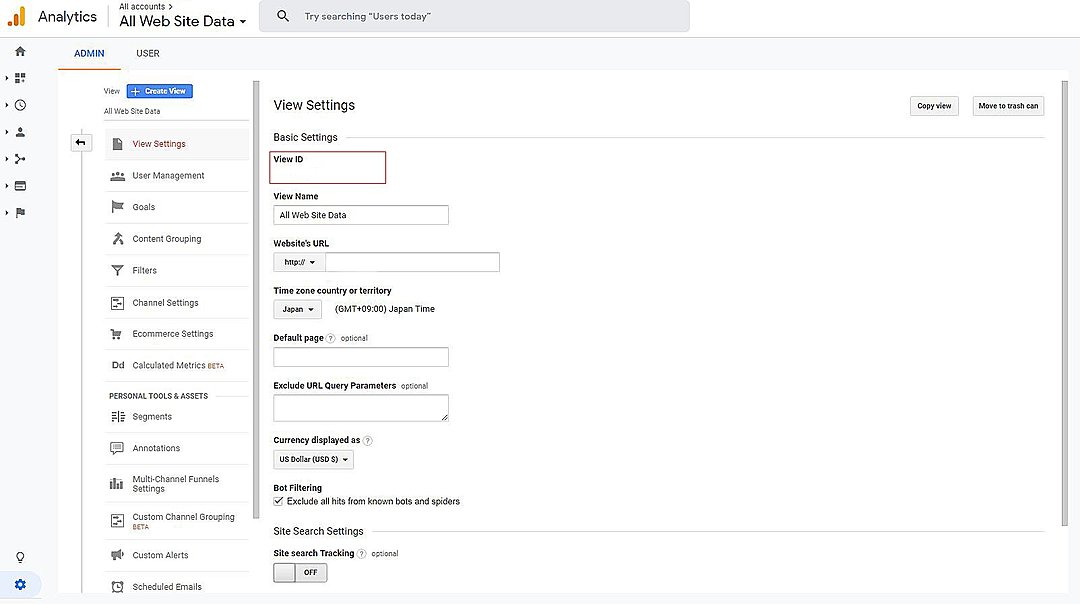
View Settingsの一番上の項目にView IDを確認することができます。
2. Google Cloud PlatformのLibrary登録
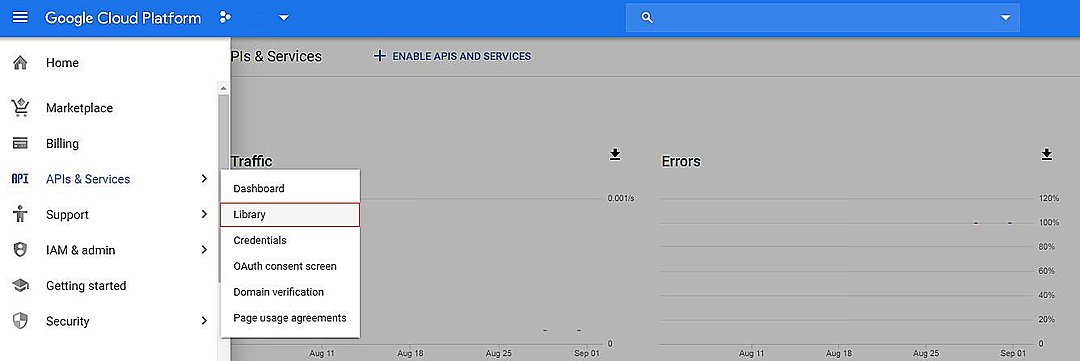
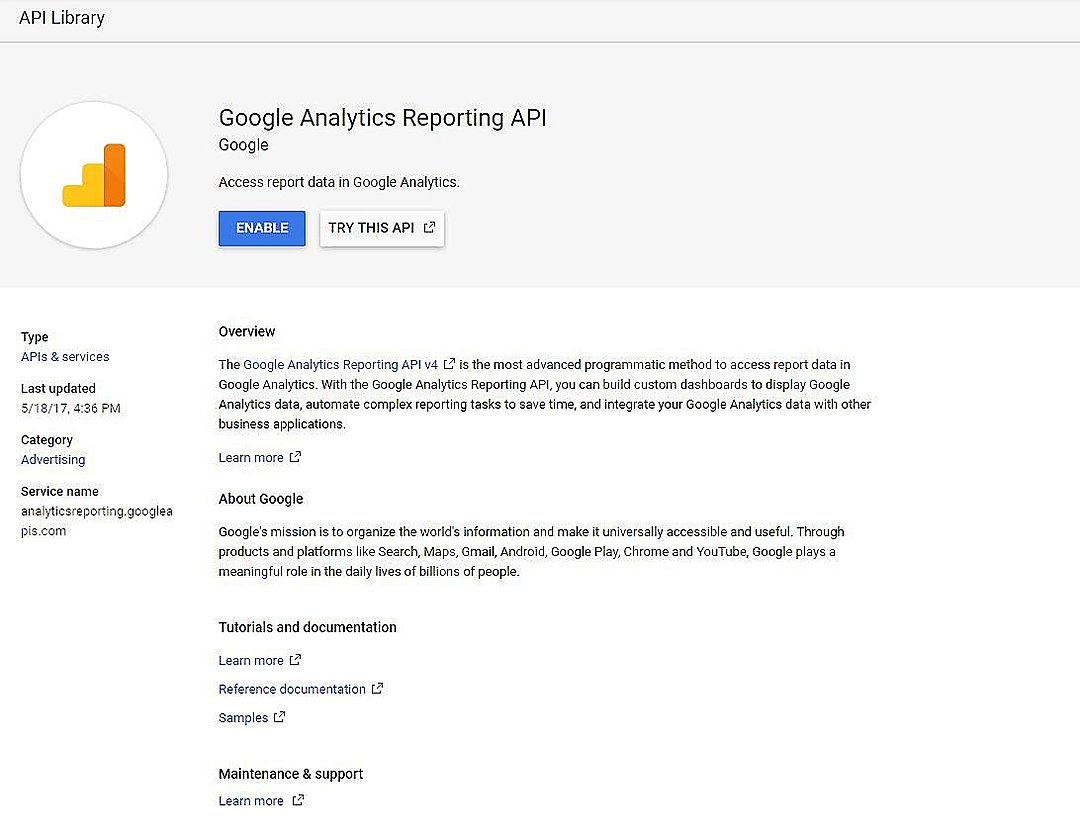
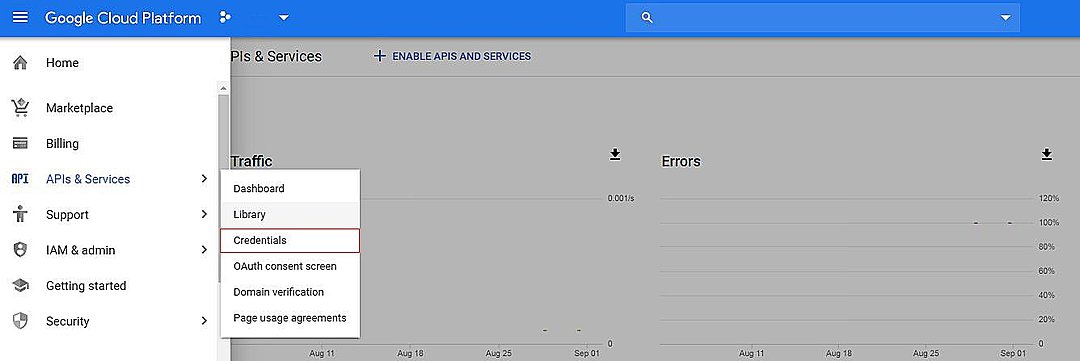
APIs & Services > Libraryを開きます。
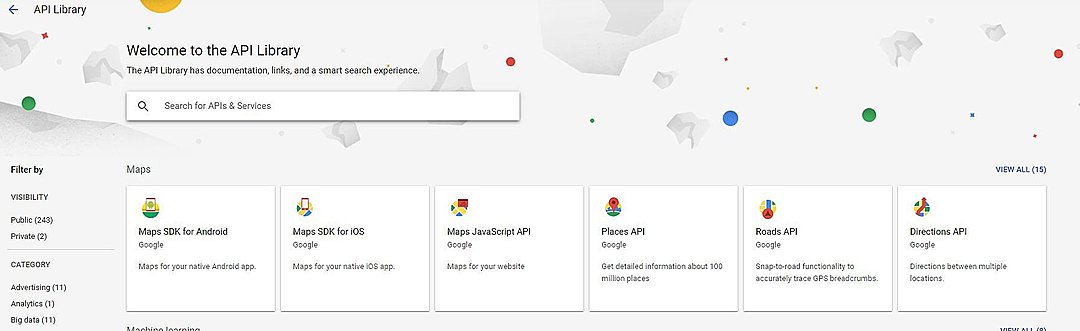
LibraryのGoogle Analytics APIをEnableにします。
3. Google Cloud PlatformのCredentials登録
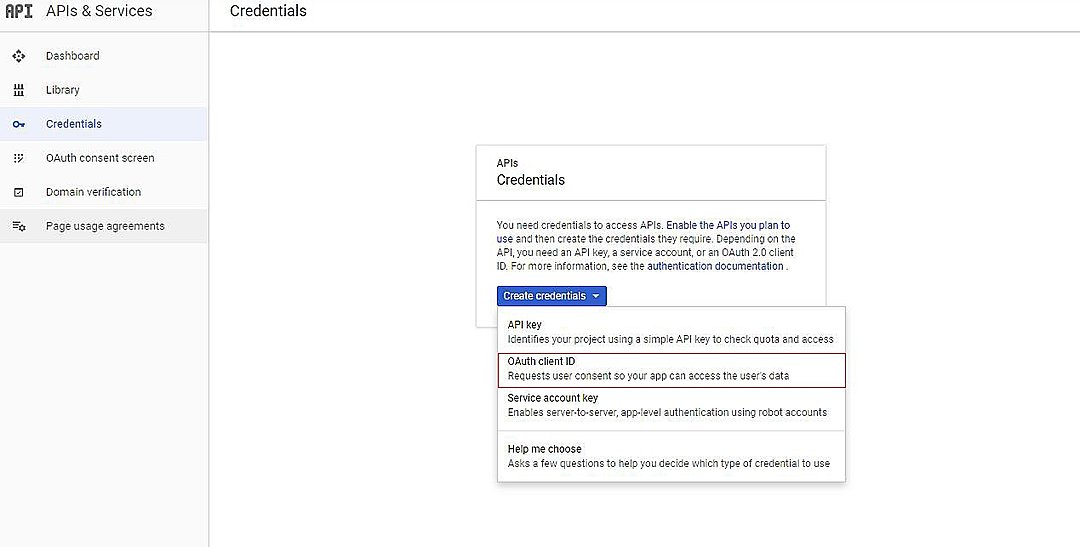
Create CredentialsからOAuth client IDを選択します。
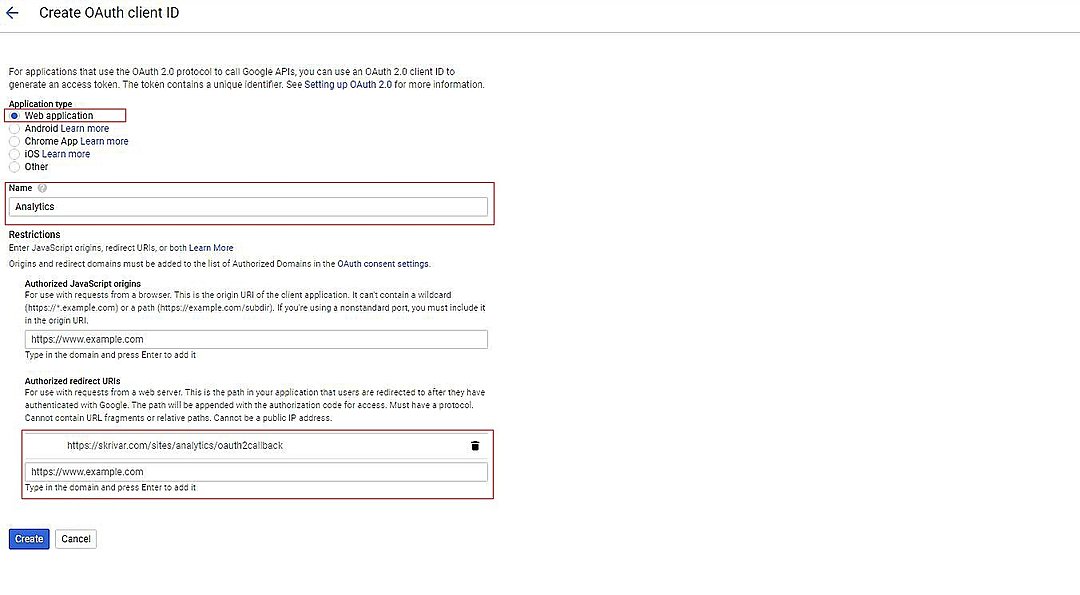
以下の情報を選択/入力して、OAuth client IDを作成します。
Application type:
Web Application
Name:
Analytics (任意)
Restrictions > Authorized redirect URLs:
https://skrivar.com/sites/analytics/oauth2callback
client ID と client secret を確認します。

4. SkrivarをGoogle Analyticsに連携
グローバルメニューからサイトの情報を開きます。
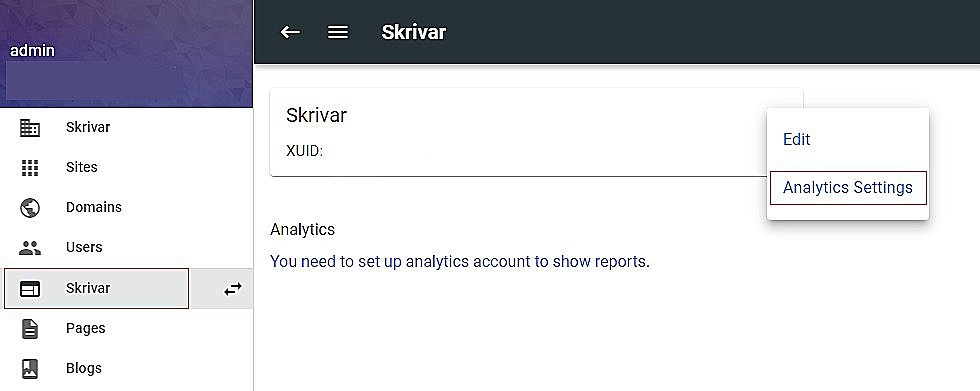
Analytics Settingsを開き、手順1と3で確認したView ID, client ID, client secret を入力します。
Googleの認証画面にリダイレクトするので、Google Analytics APIの使用を承認します。
現状、"This app isn't verified"のエラーが出ますが、エラーを無視して、承認を進めます。
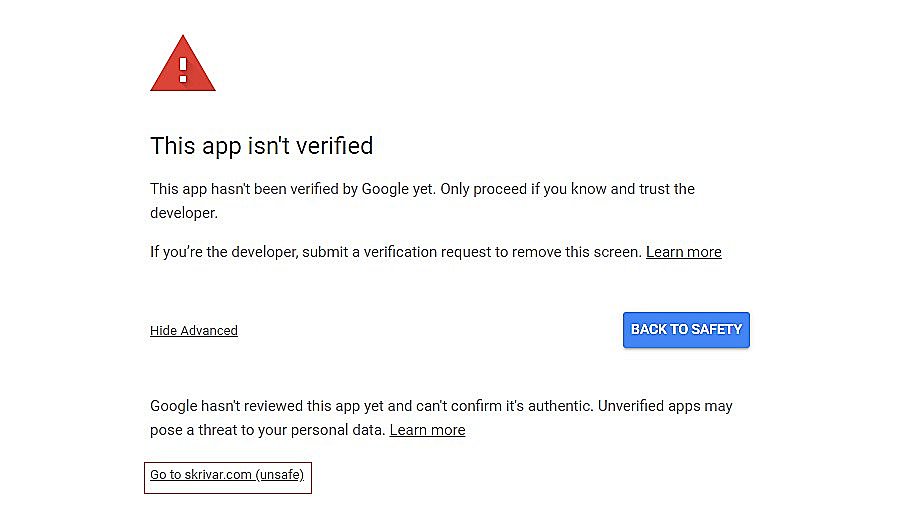
再度、GoogleからSkrivarにリダイレクトされると、連携が完了します。
データの反映までに2,3日程度かかります。
Latest Posts